
En god arbejdsdag består af mange små handlinger. I finder en kunde, åbner en aftale, afslutter et salg eller overtager computeren fra en kollega. Når de handlinger føles naturlige, bliver der mere plads til det vigtigste: kunden foran jer.
Derfor arbejder vi løbende med de detaljer, I møder hver dag i OptikPartner. Kan vi spare et par klik? Gøre et valg lettere at genkende? Eller gøre det enklere at bruge sin egen medarbejderprofil, selv når flere deler den samme computer?
I den seneste periode har vi blandt andet arbejdet med personlige arbejds-PIN-koder, mere fleksible indstillinger for skærmlås og et tydeligere medarbejdervalg. Forbedringerne hænger sammen: De skal gøre det lettere at komme videre med arbejdet, samtidig med at hver medarbejder fortsat bruger sine egne loginoplysninger.
#Samme computer, hver sin profil
I en travl butik går computeren ofte på skift. Én kollega afslutter en ekspedition, en anden finder en kunde, og en tredje skal se sin næste aftale.
Hvis det er besværligt at skifte bruger, kan det være fristende at fortsætte under den profil, der allerede er åben. Det forstår vi godt. Men hver medarbejder bør arbejde under sin egen profil og med sine egne rettigheder, så handlinger bliver knyttet til den person, der udfører dem.
Derfor skal det rigtige valg også være nemt i praksis.
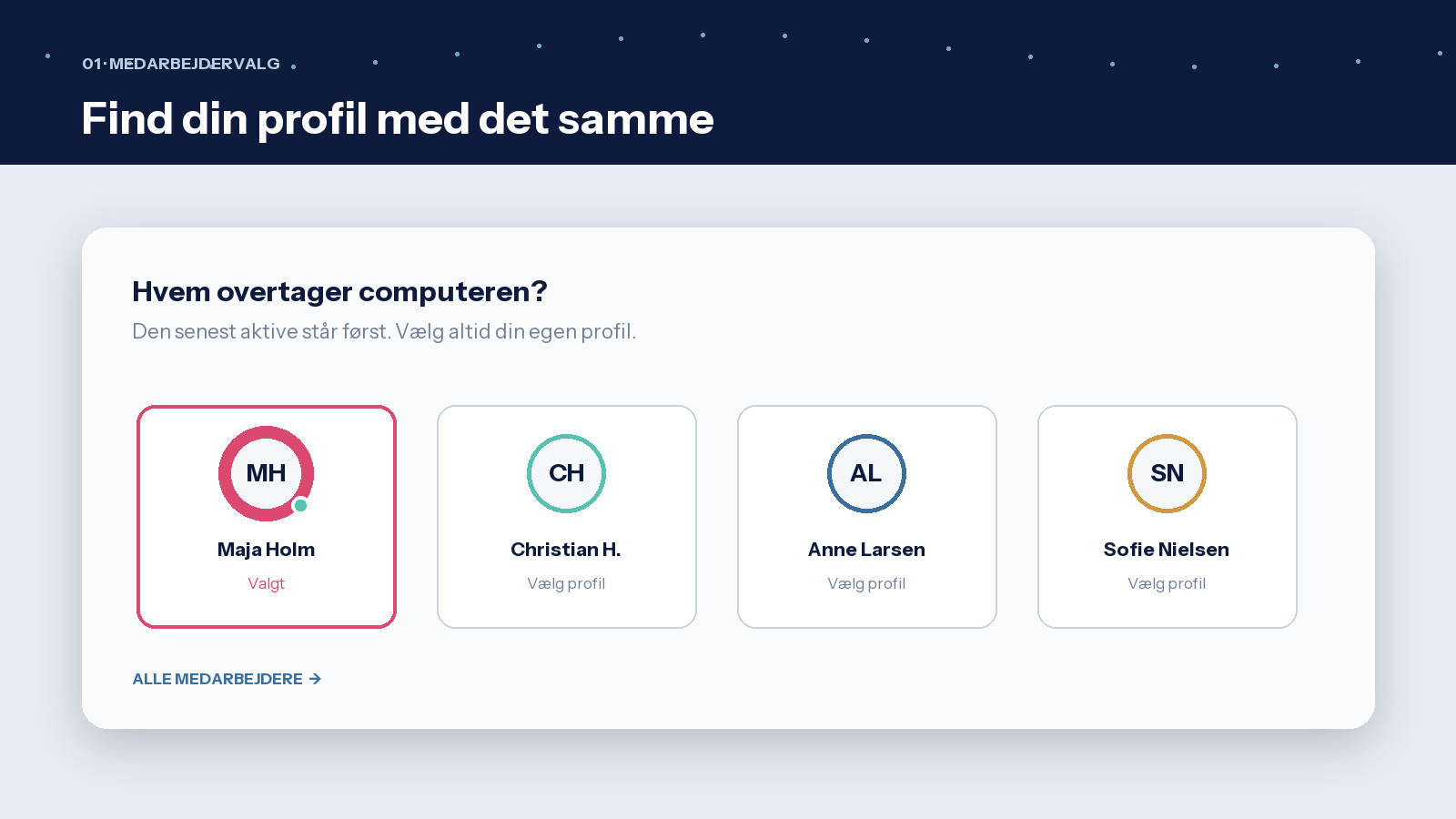
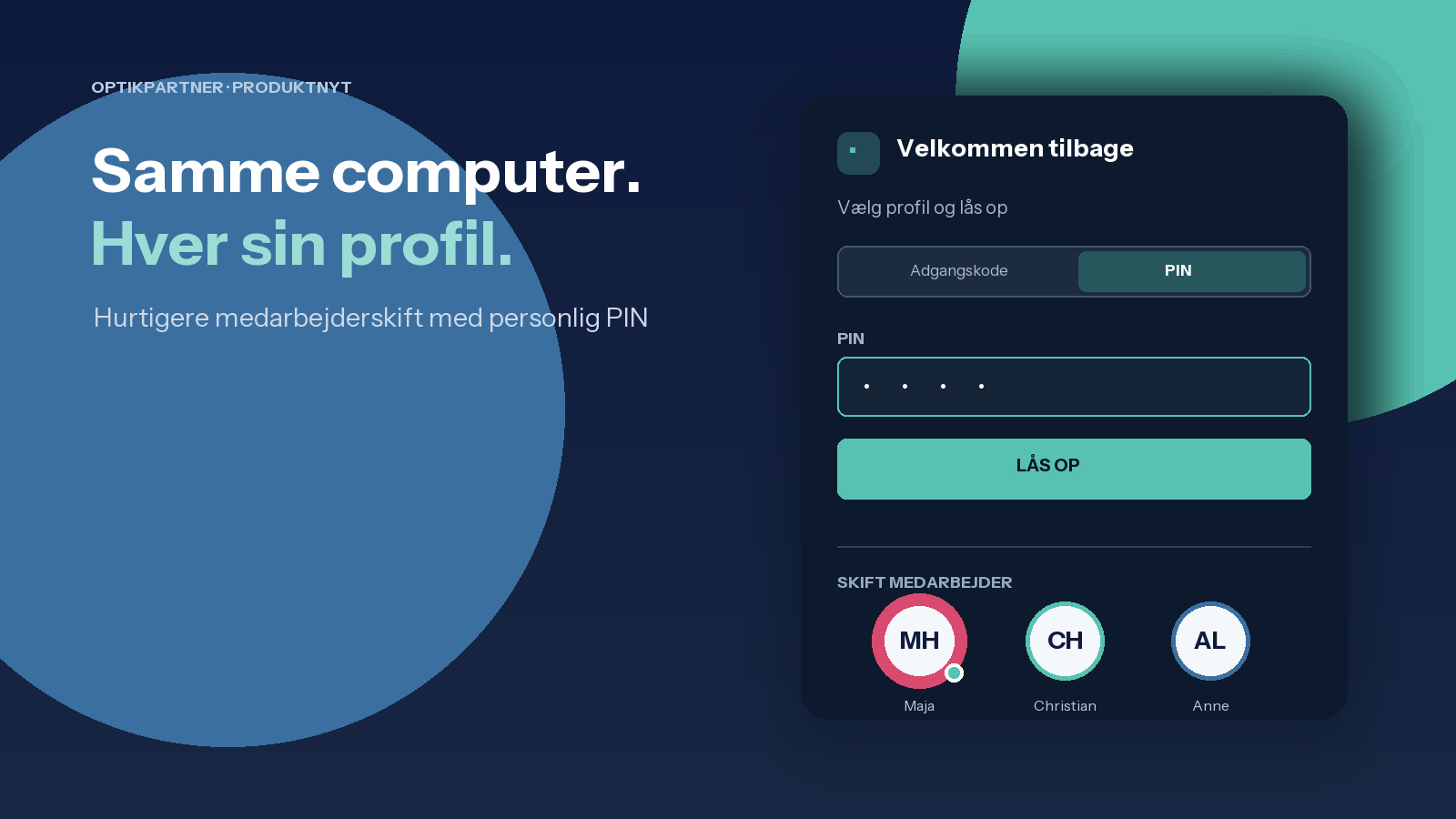
Med det valgfrie medarbejdervalg på låseskærmen kan I nu finde jeres profil visuelt. Medarbejderens billede vises, hvis der er tilføjet et. Ellers vises initialerne. Den personlige farve gør profilen lettere at genkende, og en tydelig markering viser, hvem der er valgt.
Vælg jeres profil, indtast jeres egen arbejds-PIN eller adgangskode, og fortsæt arbejdet.
Den medarbejder, der er logget ind, vises først. Derefter følger de medarbejdere, som senest har været aktive i browseren. Under Alle medarbejdere kan I finde og søge blandt profilerne på den aktuelle lokation.
Muligheden for at skifte medarbejder fandtes allerede. Nu er den lettere at få øje på og mere naturlig at bruge. Det er en lille forskel, som får betydning, når handlingen gentages mange gange om dagen.
#En personlig arbejds-PIN til daglig brug
En arbejds-PIN gør det hurtigere at låse skærmen op og skifte medarbejder i løbet af dagen.
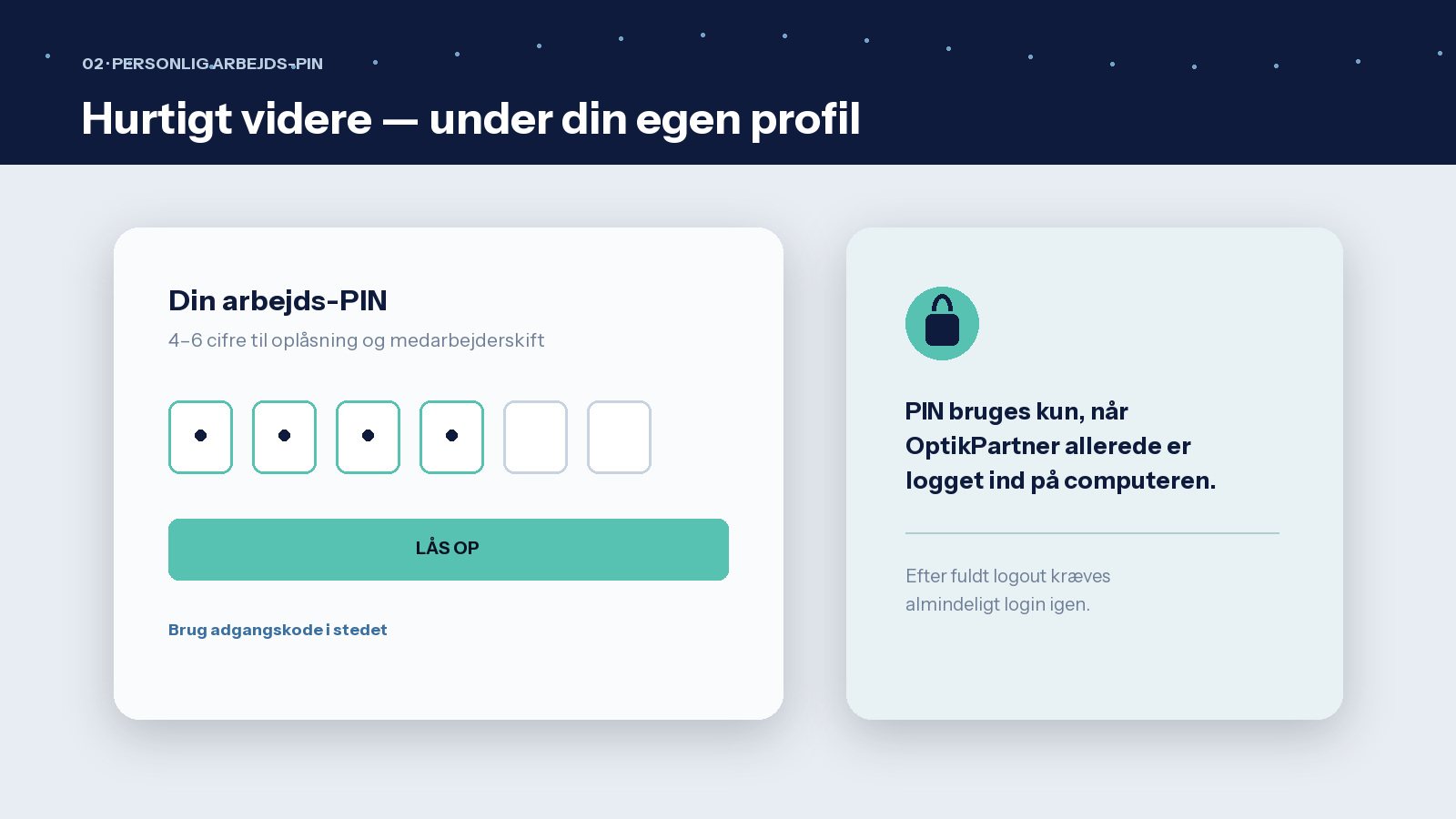
Arbejds-PIN-koden består af 4–6 cifre og tilhører den enkelte medarbejder. Når computeren allerede er logget ind i OptikPartner, kan medarbejderen bruge sin PIN til at låse op eller overtage sessionen under sin egen profil.
Det gør overgangen fra én medarbejder til den næste hurtig, uden at den fulde adgangskode skal skrives hver gang.
I opretter jeres arbejds-PIN under Profil → Kontosikkerhed. Her kan den også ændres eller fjernes. Det er fortsat muligt at bruge adgangskoden i stedet.
Arbejds-PIN-koden kan kun bruges, når der allerede er logget ind i OptikPartner. Den erstatter derfor ikke adgangskoden på den almindelige login-side. Efter et fuldt logout skal medarbejderen logge ind på normal vis, før arbejds-PIN-koden igen kan bruges til medarbejderskift og oplåsning.
PIN-koden er personlig, ligesom adgangskoden. Hver medarbejder skal bruge sin egen.
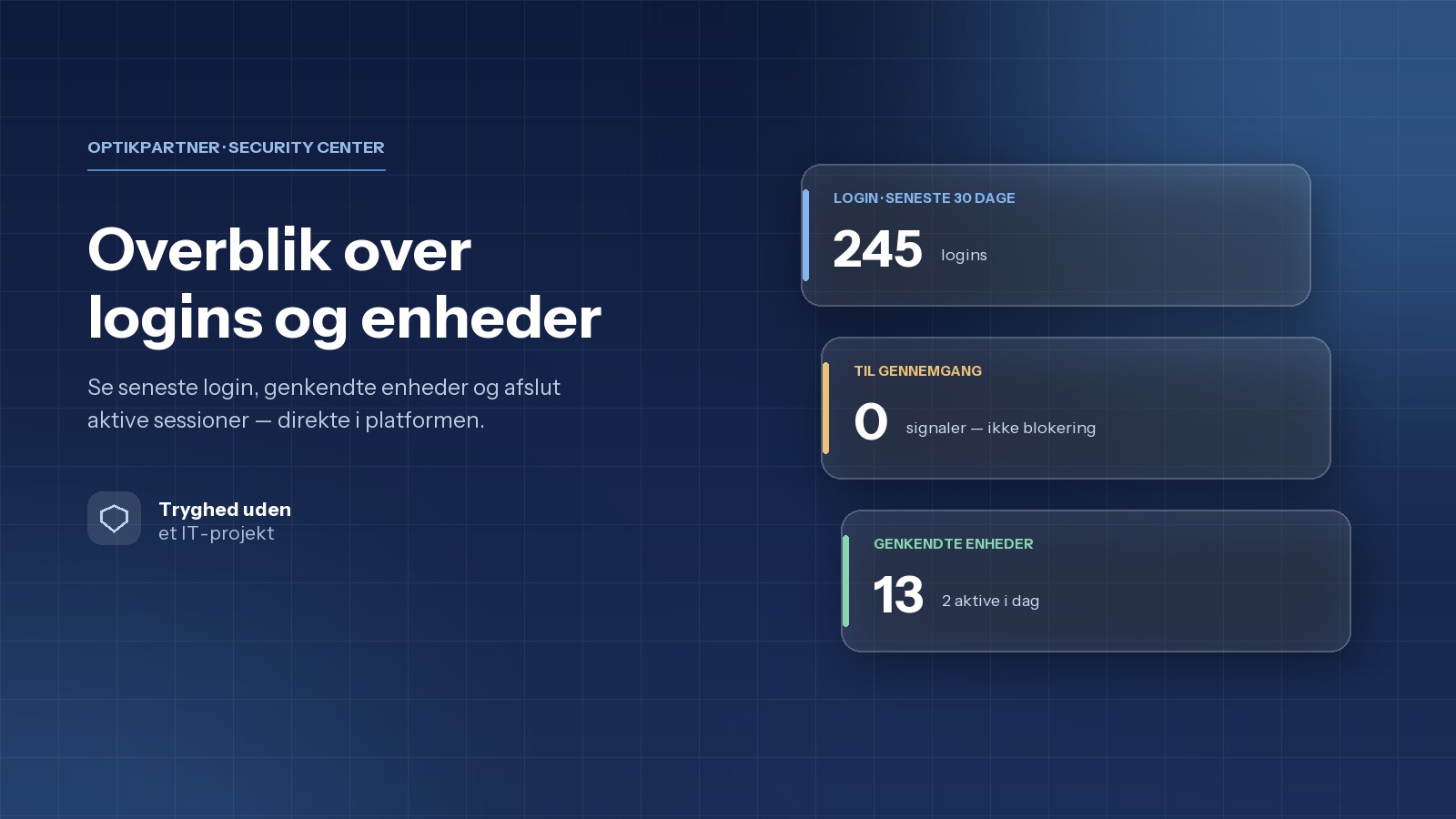
Vil I have et bredere overblik over aktive logins og enheder, kan I også læse om OptikPartners Security Center.
#Tre niveauer til forskellige pauser
En kort pause fra tastaturet og en computer, der står ubrugt i længere tid, behøver ikke blive håndteret ens.
Under Indstillinger → Skærmlås kan I derfor indstille tre niveauer:
- Pauseskærm: Vises efter en periode uden aktivitet. Bevæg musen eller tryk på en tast for at vende tilbage, så længe skærmen endnu ikke er låst.
- Skærmlås: Kræver medarbejderens adgangskode eller arbejds-PIN, før arbejdet kan fortsætte.
- Automatisk logout: Logger sessionen helt ud efter længere tids inaktivitet. Derefter kræves et almindeligt login igen.
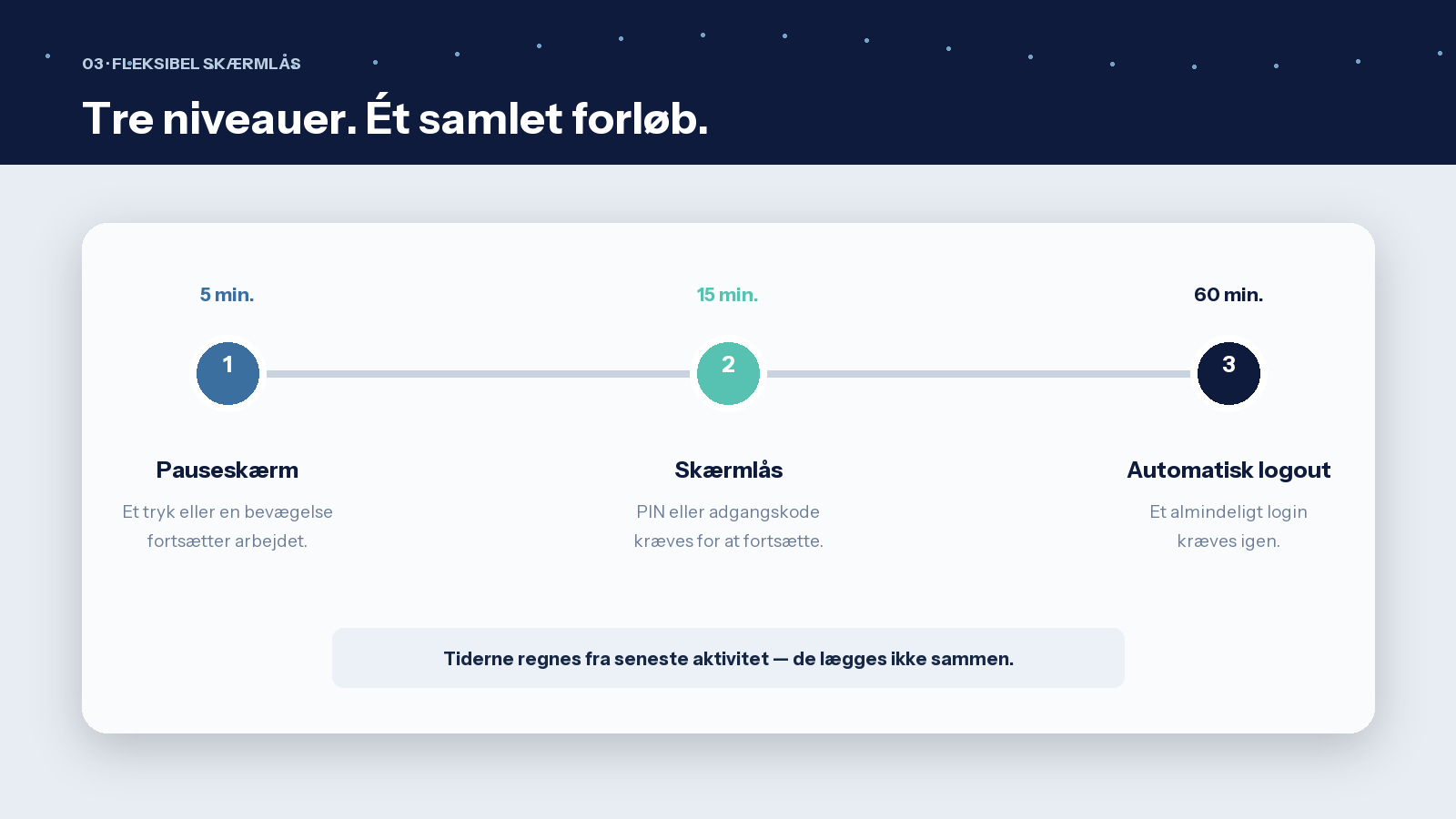
I kan for eksempel vælge pauseskærm efter fem minutter, skærmlås efter femten minutter og automatisk logout efter en time. Tiderne regnes fra den seneste aktivitet — de lægges ikke oven i hinanden.
Det giver jer mulighed for at tilpasse forløbet til butikkens arbejdsdag. Alle tre indstillinger er samlet samme sted, hvor I også finder Vis medarbejdervalg på låseskærmen.
Det visuelle medarbejdervalg er slået fra som standard, så I selv vælger, om det passer til jeres butik.
#Små forbedringer skal fungere sammen
Medarbejdervalget, arbejds-PIN-koden og de tre niveauer for skærmlås er ikke tre løsrevne funktioner. De er dele af samme arbejdsgang: Den rette medarbejder skal hurtigt kunne fortsætte arbejdet, uden at profiler og loginoplysninger bliver delt.
Det bygger videre på vores arbejde med at gøre hverdagen mere overskuelig for hele teamet. Læs også, hvordan det nye medarbejderområde skaber ro og bedre opfølgning.
#Jeres feedback forbedrer hverdagen
De bedste forbedringer begynder ofte med en konkret oplevelse fra arbejdsdagen. Et valg er svært at finde. En handling kræver lidt for mange klik. Eller medarbejderne finder deres egen genvej, fordi den eksisterende arbejdsgang er for langsom.
Den slags feedback hjælper os med at forstå, hvor OptikPartner kan blive mere intuitivt, mere behageligt og lidt hurtigere at bruge.
Nogle gange fører det til en større funktion. Andre gange er en bedre præsentation af medarbejderne eller en hurtigere vej tilbage til arbejdet præcis det, der gør forskellen.
Bliv endelig ved med at dele det ekstra klik, den lille omvej eller det øjeblik, hvor I tænker: Det her burde kunne gøres lidt nemmere.
Fortæl os om jeres arbejdsgang — vi lytter, og jeres input er med til at sætte retningen for den videre udvikling af OptikPartner.